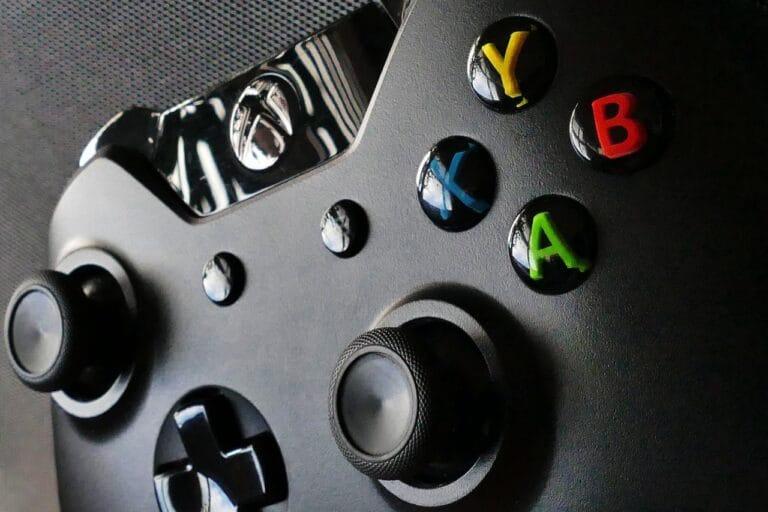
Postać w grze VR powoli schodzi w bok, choć ręce nie dotykają kontrolera. Na platformie kończy się to upadkiem, w strzelance – nietrafionym ruchem, a w menu – irytującym przewijaniem kolejnych pozycji. Taki objaw często oznacza stick drift, ale zanim do środka kontrolera trafi preparat do styków albo śrubokręt, trzeba ustalić, czy winny jest analog, ustawienia, bateria czy samo śledzenie ruchu.
Dryf kontrolera VR da się nieraz wyraźnie ograniczyć bez serwisu. Najrozsądniejsza kolejność jest prosta: najpierw diagnoza i ustawienia programowe, potem czyszczenie bez demontażu, a dopiero na końcu rozbieranie urządzenia oraz wymiana zużytego modułu. Dzięki temu nie ryzykuje się uszkodzenia sprawnego kontrolera tylko dlatego, że objawy przypominają awarię analogu.
Diagnoza wstępna: jak odróżnić błąd śledzenia optycznego od fizycznego stick driftu
Objawy uszkodzenia potencjometru a zakłócenia kamer gogli
Stick drift to sytuacja, w której kontroler wysyła informację o wychyleniu gałki analogowej mimo że użytkownik jej nie porusza. W efekcie postać idzie, obraca się albo przesuwa kursor. Najczęściej źródłem problemu jest zużycie lub zabrudzenie elementu mierzącego położenie drążka, czyli potencjometru. W wielu kontrolerach stosuje się potencjometry z warstwą oporową, która z czasem może się wycierać, a drobiny kurzu, potu i tłuszczu mogą zakłócać kontakt elektryczny.
Błąd śledzenia ruchu wygląda inaczej. Gdy kontroler jest źle wykrywany przez kamery w goglach, dłoń może „skakać” w przestrzeni, zmieniać wysokość, obracać się lub znikać. Zwykle nie powoduje jednak powolnego, stale powtarzalnego ruchu postaci do przodu, do tyłu albo w bok po puszczeniu analogowej gałki. Jeśli awatar przesuwa się zawsze w jednym kierunku, a po lekkim dotknięciu drążka ruch chwilowo ustaje lub zmienia kierunek, podejrzenie stick driftu jest bardzo mocne.
Warto też zwrócić uwagę na różnicę między dryfem lewego i prawego kontrolera. Lewy analog najczęściej odpowiada za ruch postaci, dlatego jego usterka jest natychmiast zauważalna. Prawy analog zwykle steruje obrotem kamery, wyborem pozycji w menu albo ruchem w grach wykorzystujących alternatywny układ sterowania. Kontroler może więc dryfować, nawet gdy problem nie wygląda jak samoczynne chodzenie – czasem objawia się wyłącznie delikatnym, stale powracającym obracaniem widoku.
Test poza konkretną grą
Nie należy diagnozować kontrolera wyłącznie w jednej grze. Część tytułów ma własne ustawienia czułości, martwej strefy lub nietypowe mapowanie przycisków. Jeżeli dryf pojawia się tylko w jednej produkcji, przyczyna może leżeć w jej konfiguracji, profilu użytkownika albo błędzie aplikacji. Test przeprowadzony w menu systemowym i w drugim środowisku VR daje znacznie pewniejszy wynik.
W ekosystemie Meta Quest pomocne jest sprawdzenie zachowania wskaźnika, menu oraz elementów sterowanych analogiem po uruchomieniu interfejsu systemowego. W SteamVR można z kolei sprawdzić konfigurację wejścia kontrolera i porównać zachowanie w kilku aplikacjach. W przypadku PlayStation VR2 sensownym początkiem jest wykluczenie błędu gry, ponowne uruchomienie systemu oraz przetestowanie drugiego kontrolera PS VR2 Sense w identycznych warunkach.
Prosty test wygląda następująco:
- Połóż gogle i kontroler w stabilnym miejscu lub załóż zestaw w dobrze oświetlonym pomieszczeniu.
- Nie dotykaj gałki analogowej przez kilkanaście sekund.
- Obserwuj, czy wskaźnik, menu lub postać wykonują samoczynny ruch.
- Delikatnie wychyl drążek w każdym kierunku i puść go bez „odbijania” paznokciem.
- Porównaj zachowanie lewego i prawego kontrolera.
- Powtórz próbę po restarcie gogli albo konsoli oraz w innej aplikacji.
Jeżeli ruch występuje w kilku grach i w menu, a sam kontroler nie zmienia położenia w przestrzeni, problem prawdopodobnie dotyczy wejścia analogowego. Jeżeli natomiast ręka „odpływa” tylko przy określonym oświetleniu lub obok lustra, okna czy telewizora, trzeba najpierw zająć się warunkami śledzenia.
Kontrola środowiska śledzenia przed naprawą kontrolera
Kamery w goglach VR korzystają z obrazu otoczenia, diod, markerów lub innych metod lokalizacji. Zabrudzone obiektywy kamer, silne światło słoneczne, błyszczące powierzchnie i duże lustra mogą utrudniać śledzenie. W niektórych warunkach kontroler zachowuje się dobrze przez kilka minut, a później zaczyna „pływać”, gdy użytkownik odwróci się w stronę okna lub lampy.
Przed uznaniem, że analog wymaga czyszczenia, wykonaj krótki przegląd:
- przetrzyj zewnętrzne kamery gogli miękką, czystą ściereczką z mikrofibry;
- usuń z pola gry lustra, bardzo błyszczące dekoracje albo odbicia lamp;
- nie korzystaj z VR w niemal całkowitej ciemności, jeśli urządzenie wymaga śledzenia kamerami;
- sprawdź, czy baterie lub akumulatory w kontrolerach są prawidłowo osadzone;
- uruchom ponownie gogle, konsolę lub komputer oraz samą aplikację VR;
- sprawdź, czy problem pojawia się w tym samym kierunku niezależnie od pozycji ciała.
Mini-wniosek: prawidłowe rozpoznanie źródła usterki chroni przed niepotrzebnym demontażem. Błąd śledzenia wymaga poprawy warunków w pokoju, natomiast powtarzalne samoczynne wychylenie analogowej gałki wskazuje na problem z wejściem kontrolera.
Krok 1: programowa niwelacja problemu przez kalibrację i martwe strefy
Czym jest deadzone i kiedy rzeczywiście pomaga
Martwa strefa, często opisywana angielskim słowem deadzone, to niewielki obszar wokół centralnej pozycji gałki, w którym system ignoruje drobne sygnały. Jeżeli zużyty potencjometr wysyła minimalne odchylenie w lewo, ustawienie odpowiedniej martwej strefy może sprawić, że gra przestanie reagować na ten niepożądany impuls.
To rozwiązanie działa najlepiej na wczesnym etapie zużycia. Gdy kontroler wysyła bardzo małe, nieregularne odchylenia, korekta programowa potrafi całkowicie usunąć problem w praktycznym użytkowaniu. Nie naprawia jednak fizycznie potencjometru. Jeżeli ścieżka oporowa jest wyraźnie wytarta, dryf będzie z czasem rosnąć, a martwa strefa może stać się zbyt duża dla komfortowej gry.
Nie ustawiaj od razu wysokiej wartości. Nadmierna deadzone powoduje, że drążek trzeba mocniej wychylać, zanim postać zacznie iść albo kamera zacznie się obracać. W dynamicznych grach rytmicznych, strzelankach, symulatorach lotu czy tytułach wymagających powolnego skrętu taki efekt może być bardziej dokuczliwy niż delikatny dryf.
Procedura ustawiania martwej strefy w Meta Quest i SteamVR
Dokładne nazwy opcji zależą od wersji oprogramowania oraz gry. W części systemów ustawienie martwej strefy jest dostępne bezpośrednio w menu urządzenia, w innych znajduje się w ustawieniach konkretnej gry lub w konfiguracji kontrolera. Jeśli nie ma opcji globalnej, szukaj pozycji takich jak deadzone, thumbstick deadzone, stick sensitivity, input threshold albo controller calibration.
W środowisku Meta Quest ustawienia wejścia bywają zależne od aplikacji. Najpierw sprawdź opcje sterowania w problematycznej grze, a następnie ustawienia systemowe kontrolerów i aktualizacji urządzenia. W SteamVR można korzystać z ustawień kontrolera oraz indywidualnych konfiguracji wejścia dla danej aplikacji. Gry uruchamiane przez Steam mogą również oferować własne suwaki, dlatego zawsze kontroluj, czy zmiana dotyczy całej platformy, czy tylko jednego tytułu.

Bezpieczna metoda regulacji wygląda tak:
- Zanotuj bieżącą wartość deadzone albo zrób zdjęcie ekranu z ustawieniami.
- Zwiększ martwą strefę o mały krok, na przykład o 1–2 punkty procentowe, jeśli interfejs używa procentów.
- Przetestuj kontroler w menu oraz w grze przez kilka minut.
- Jeśli dryf nadal występuje, zwiększ wartość o kolejny mały krok.
- Gdy ruch samoczynny zniknie, sprawdź, czy nadal da się łatwo wykonywać bardzo delikatne wychylenia.
- Nie ustawiaj większej deadzone niż potrzebna do stabilnej pracy.
Ważne jest testowanie w realnej sytuacji, a nie tylko w ekranie ustawień. Kontroler może zachowywać się poprawnie przez chwilę po uruchomieniu, a dryf może wracać po rozgrzaniu dłoni, dłuższej sesji albo serii gwałtownych ruchów. Jeśli po kilku minutach problem nadal nie występuje, można uznać ustawienie za użyteczne.
Aktualizacja firmware i reset ustawień
Aktualizacja oprogramowania układowego kontrolerów nie jest najczęstszym lekarstwem na stick drift, ale jest krokiem bezpiecznym i rozsądnym przed czyszczeniem. Błędy oprogramowania, nieprawidłowo zapisane ustawienia lub problem po aktualizacji systemu mogą powodować nietypową interpretację wejścia. Dotyczy to szczególnie sytuacji, w której oba kontrolery zaczęły działać źle w tym samym czasie.
Warto przeczytać również powiązany artykuł: Jak dobrać IPD i ustawienia obrazu w goglach VR, żeby nie bolała głowa.
Najpierw upewnij się, że gogle, konsola lub aplikacja PC mają aktualne oprogramowanie. Następnie wykonaj zalecany przez producenta restart urządzenia. Jeżeli system oferuje opcję ponownego sparowania kontrolera, można ją zastosować po zapisaniu ważnych ustawień. Nie usuwaj kontrolera z listy urządzeń „na ślepo”, jeżeli producent nie podaje jasnej procedury ponownego połączenia – w niektórych zestawach VR proces może wymagać aplikacji mobilnej, kabla albo dostępu do konkretnego menu.
Mini-wniosek: kalibracja martwej strefy to najbezpieczniejsza forma naprawy stick driftu bez serwisu. Nie rozwiązuje każdego problemu, ale przy lekkim dryfie może przywrócić pełną użyteczność kontrolera bez otwierania obudowy.
Krok 2: przygotowanie kontrolera do bezpiecznego czyszczenia
Co odłączyć i czego nie robić przed użyciem preparatu
Jeżeli regulacja programowa nie wystarcza, kolejnym etapem jest czyszczenie styków kontrolera bez rozbierania urządzenia. Najpierw trzeba całkowicie odłączyć źródło zasilania. Wyjmij baterię albo akumulator, wyłącz kontroler, odłącz przewód USB, a w przypadku kontrolerów ładowanych w stacji – zdejmij je z ładowarki. Nie stosuj preparatu chemicznego na urządzeniu podłączonym do zasilania.

Przed czyszczeniem połóż kontroler na stabilnej powierzchni i przygotuj suchą, niestrzępiącą się ściereczkę. Jeśli kontroler ma wyraźne ślady potu, brudu lub kosmetyków na zewnątrz, najpierw oczyść obudowę lekko zwilżoną ściereczką. Nie dopuszczaj jednak do spływania płynu w szczeliny przy analogu, triggerach i przyciskach.
Najczęstszy błąd to użycie przypadkowego środka z domowej szafki. Perfumy, płyn do szyb, preparat wielofunkcyjny, olej penetrujący, tłusty silikon techniczny czy duża ilość spirytusu mogą pozostawić osad, uszkodzić tworzywo albo zalać inne elementy. Do elektroniki potrzebny jest produkt przeznaczony do kontaktów elektrycznych lub czyszczenia elektroniki, używany oszczędnie i zgodnie z opisem producenta.
Jaki preparat do styków elektrycznych wybrać
W praktyce stosuje się preparaty określane jako środki do czyszczenia styków elektrycznych, środki do elektroniki albo szybko odparowujące czyściki kontaktowe. Najważniejsze cechy to brak tłustej warstwy, możliwość bezpiecznego zastosowania przy elementach elektrycznych oraz szybkie odparowanie. Zawsze trzeba przeczytać etykietę, ponieważ produkty o podobnych nazwach mogą mieć różne zastosowania.
Nie każdy „kontakt spray” jest właściwy do wnętrza analogowej gałki. Część środków ma za zadanie konserwować lub pozostawiać ochronny film. W module joysticka taki film może tymczasowo zmienić odczyt albo przyciągać kurz. Jeśli producent preparatu wyraźnie ostrzega przed użyciem na tworzywach sztucznych, potencjometrach, gumie albo elementach precyzyjnych, nie należy ryzykować.
| Środek lub narzędzie | Zastosowanie | Ocena przy czyszczeniu analogu VR |
|---|---|---|
| Preparat do czyszczenia elektroniki / styków | Usuwanie lekkich zabrudzeń i osadów | Możliwy, jeśli etykieta dopuszcza takie zastosowanie |
| Sprężone powietrze do elektroniki | Wydmuchanie luźnego pyłu | Przydatne, ale tylko krótkimi seriami |
| Alkohol izopropylowy o odpowiednim przeznaczeniu | Punktowe czyszczenie elektroniki | Ostrożnie, w minimalnej ilości i bez zalewania |
| Olej penetrujący i smar uniwersalny | Mechanika, zawiasy, metalowe połączenia | Nie stosować |
| Woda, płyn do szyb, perfumy | Czyszczenie powierzchni domowych | Nie stosować |
Krótka lista kontrolna przed rozpoczęciem
Zanim rozpoczniesz czyszczenie, sprawdź trzy rzeczy: czy kontroler jest odłączony od zasilania, czy wybrany środek nie jest tłusty i czy masz czas na pełne odparowanie preparatu. Próba uruchomienia kontrolera chwilę po spryskaniu szczeliny jest prostą drogą do pogorszenia problemu.
- Wyjmij baterię lub odłącz ładowanie.
- Usuń opaskę na nadgarstek, jeśli przeszkadza w stabilnym trzymaniu urządzenia.
- Przygotuj preparat z cienką rurką aplikacyjną, jeśli jest dołączona.
- Nie kieruj płynu w otwory mikrofonu, port USB, komorę baterii ani pod spusty.
- Zadbaj o wentylowane miejsce, bez otwartego ognia i źródeł wysokiej temperatury.
- Przygotuj suchą ściereczkę do zebrania nadmiaru środka z obudowy.
Mini-wniosek: skuteczność czyszczenia zależy bardziej od umiaru i właściwego preparatu niż od ilości płynu. Kontroler VR nie powinien być „zalany”, lecz jedynie punktowo oczyszczony w rejonie mechanizmu gałki.
Krok 3: czyszczenie gałki analogowej bez demontażu
Metoda z minimalną ilością preparatu
Kontroler trzymaj tak, aby gałka analogowa była skierowana ku górze lub lekko na bok, zależnie od kształtu obudowy. Delikatnie wychyl drążek w jedną stronę, aby odsłonić szczelinę między podstawą gałki a obudową. Nie wciskaj rurki głęboko do środka. Jej zadaniem jest jedynie skierowanie minimalnej ilości preparatu przy obrzeże mechanizmu.
Wystarczy krótki, kontrolowany impuls. Duża dawka nie zwiększa skuteczności, za to może dostać się do przycisków, silnika haptycznego, baterii, membran albo innych części elektroniki. Jeżeli płyn wypłynął na obudowę, natychmiast zbierz go suchą ściereczką. Nie potrząsaj intensywnie kontrolerem w taki sposób, aby preparat rozszedł się po wnętrzu.
Po aplikacji poruszaj gałką analogową spokojnie po pełnym obwodzie. Wychylaj ją kolejno do przodu, do tyłu, w lewo, w prawo oraz po skosie. Następnie wykonaj kilkanaście pełnych, okrężnych ruchów bez nadmiernego dociskania. Celem jest rozprowadzenie środka po obszarze, w którym pracuje potencjometr, a nie mechaniczne „rozruszanie” drążka siłą.
Jak długo czekać przed ponownym uruchomieniem
Czas odparowania zależy od konkretnego produktu, temperatury i ilości użytego środka. Najbezpieczniej stosować się do instrukcji producenta preparatu. Jeżeli na etykiecie nie ma precyzyjnego czasu, nie uruchamiaj sprzętu od razu po czyszczeniu. Kontroler powinien wyschnąć całkowicie, a w szczelinie wokół gałki nie może być widocznego płynu ani mokrego połysku.
Podczas schnięcia zostaw kontroler w pozycji, która nie pozwoli resztkom preparatu spływać w stronę komory baterii albo portu ładowania. Nie używaj suszarki ustawionej na wysoką temperaturę, nie kładź urządzenia na grzejniku i nie wystawiaj go na silne słońce. Wysoka temperatura może odkształcić tworzywa lub osłabić kleje i elementy gumowe.
Po pełnym wyschnięciu włóż baterię, uruchom urządzenie i wykonaj ten sam test, który był użyty podczas diagnozy. Nie oceniaj rezultatu wyłącznie po pierwszym ruchu w menu. Sprawdź kontroler w bezruchu, potem przy wolnym wychyleniu oraz podczas normalnej rozgrywki.
Jeśli chcesz pogłębić ten wątek, sprawdź też: Ręce w wirtualnym świecie – kontrolery, rękawice i śledzenie dłoni.
Gdy pierwsze czyszczenie nie zadziałało
Jeśli po pojedynczym, prawidłowo wykonanym czyszczeniu objawy osłabły, ale nie zniknęły, można rozważyć drugą próbę po całkowitym odparowaniu środka i ponownym teście. Nie należy jednak powtarzać aplikacji wiele razy tego samego dnia. Seria kolejnych dawek zwiększa ryzyko pozostawienia osadu i zalania wnętrza, a niekoniecznie poprawia kontakt w zużytym potencjometrze.

Brak jakiejkolwiek zmiany po czyszczeniu może oznaczać, że warstwa oporowa potencjometru jest mechanicznie zużyta, moduł analogowy ma uszkodzenie elektryczne albo problem leży poza joystickiem. W takiej sytuacji lepiej wrócić do diagnostyki niż stosować coraz silniejsze środki chemiczne.
Mini-wniosek: czyszczenie bez demontażu ma sens wtedy, gdy podejrzewasz kurz lub lekki osad. Jeżeli dryf pozostaje identyczny, gałka działa skokowo albo kontroler reaguje tylko w części zakresu, bardziej prawdopodobna staje się awaria elementu mechanicznego.
Krok 4: sprawdzenie baterii, połączenia i resetu kontrolera VR
Dlaczego niestabilne zasilanie może przypominać usterkę
Rozładowana bateria zwykle nie powoduje klasycznego stick driftu, ale może prowadzić do przerw w komunikacji, opóźnień, utraty śledzenia lub dziwnego zachowania przycisków. W kontrolerach z wymiennymi bateriami sprawdź, czy ogniwo nie porusza się w komorze i czy styki baterii nie są zabrudzone albo zaśniedziałe. Jeśli urządzenie działa na akumulatorze, upewnij się, że faktycznie się ładuje i nie rozłącza podczas używania.
Najprostszy test polega na użyciu świeżej, dobrej jakości baterii lub w pełni naładowanego akumulatora. Nie mieszaj starej baterii z nową, nie stosuj ogniw o różnym poziomie naładowania i nie wkładaj uszkodzonych baterii. Jeśli po wymianie zasilania problem znika, nie oznacza to automatycznie, że analog był sprawny, ale eliminuje jedną z istotnych zmiennych.
Sprawdzenie połączenia bezprzewodowego
Gdy zasilanie jest pewne, sprawdź stabilność połączenia między kontrolerem a headsetem lub komputerem. Problemy z parowaniem nie powodują zazwyczaj stałego wychylenia jednej osi analogu, ale mogą wywoływać opóźnienia, chwilowe „zamrożenie” ostatniej komendy albo nierówną reakcję elementów sterujących.
- Wyłącz całkowicie headset VR lub aplikację obsługującą VR na komputerze.
- Wyłącz kontroler zgodnie z instrukcją danego systemu albo wyjmij z niego baterię na kilkanaście sekund.
- Uruchom ponownie headset lub komputer.
- Włóż baterię, włącz kontroler i poczekaj na automatyczne połączenie.
- Sprawdź w ustawieniach urządzenia, czy oba kontrolery są widoczne i mają prawidłowy poziom baterii.
- Wykonaj test analogu w menu systemowym, zanim uruchomisz grę.
Jeżeli jeden kontroler regularnie rozłącza się, podczas gdy drugi działa stabilnie, przyczyna może leżeć w samym urządzeniu, jego antenie, stykach baterii albo elektronice. Jeśli oba kontrolery tracą połączenie równocześnie, warto sprawdzić aktualizacje systemu, zakłócenia radiowe oraz połączenie headsetu z komputerem lub siecią.
Uwaga: na czas testu odsuń od miejsca gry urządzenia mogące zakłócać łączność bezprzewodową, zwłaszcza aktywne huby USB niskiej jakości, nadajniki bezprzewodowe, urządzenia Bluetooth działające bardzo blisko headsetu oraz router ustawiony bezpośrednio przy stanowisku VR. Nie jest to typowa przyczyna stick driftu, ale pomaga wykluczyć problemy komunikacyjne.
Ponowne parowanie kontrolera
Jeśli po restarcie kontroler nadal zachowuje się nietypowo, usuń go z listy sparowanych urządzeń i połącz ponownie. Dokładna metoda zależy od platformy: może wymagać aplikacji mobilnej, menu headsetu, przytrzymania odpowiedniej kombinacji przycisków albo użycia przewodu USB.
Przed rozpoczęciem sprawdź instrukcję producenta dla konkretnego modelu. Nie zgaduj kombinacji przycisków, ponieważ w części kontrolerów dłuższe przytrzymanie przycisku systemowego może wywołać inne działanie niż tryb parowania.
- Usuń wyłącznie problematyczny kontroler z listy urządzeń, jeśli system na to pozwala.
- Uruchom tryb parowania zgodnie z instrukcją dla danego modelu.
- Poczekaj na potwierdzenie połączenia w headsetcie, aplikacji lub systemie VR.
- Po sparowaniu sprawdź aktualizację oprogramowania kontrolera, jeśli platforma ją oferuje.
- Nie oceniaj efektu wyłącznie po poprawnym połączeniu — wykonaj jeszcze test osi analogu.
Ponowne parowanie może pomóc przy błędach komunikacji, nieprawidłowym przypisaniu kontrolera lub problemach po aktualizacji systemu. Nie naprawi jednak przetartej ścieżki oporowej wewnątrz modułu analogowego. Jeżeli wskaźnik lub postać nadal przesuwa się w tę samą stronę przy nieruszanej gałce, usterka najpewniej pozostaje sprzętowa.
Reset kontrolera: kiedy ma sens
Reset jest rozsądnym krokiem po aktualizacji systemu, problemach z parowaniem, niestabilnej komunikacji albo błędnej reakcji wielu przycisków naraz. W zależności od modelu może występować jako otwór resetujący, kombinacja klawiszy lub opcja dostępna z poziomu ustawień urządzenia.
W kontrolerach z fizycznym otworem resetu użyj cienkiego, nieostrego narzędzia, na przykład plastikowego trzpienia lub końcówki przeznaczonej do elektroniki. Nie wciskaj do otworu igły z dużą siłą i nie próbuj manipulować narzędziem na boki. Przycisk resetu może znajdować się głęboko w obudowie, a nadmierny nacisk może uszkodzić mechanizm.
Po resecie ponownie sparuj kontroler, sprawdź jego aktualizacje i przetestuj działanie analogu w kilku sytuacjach: bez dotykania gałki, przy małym wychyleniu oraz przy pełnym zakresie ruchu. Zapisz rezultat, ponieważ ułatwi to decyzję, czy przechodzić do otwierania obudowy.
Kryterium po kroku 4: jeśli po świeżym zasilaniu, restarcie, ponownym parowaniu i resecie dryf nie zmienił kierunku ani intensywności, problemu nie należy już traktować jako prostego błędu połączenia. Następny etap oznacza ingerencję mechaniczną.
Warto przeczytać również powiązany artykuł: Jak dbać o gogle VR – czyszczenie, higiena i przechowywanie.
Krok 5: rozbieranie kontrolera i wymiana modułu analogowego
Zanim otworzysz obudowę
Rozebranie kontrolera VR jest metodą dla osób, które mają doświadczenie z drobną elektroniką i akceptują ryzyko uszkodzenia urządzenia. W wielu modelach śruby są ukryte pod naklejkami, elementami gumowymi lub plastikowymi zaślepkami, a wewnątrz mogą znajdować się delikatne taśmy sygnałowe, przewody baterii, silniki haptyczne i elementy śledzenia.
Najpierw sprawdź, czy kontroler jest objęty gwarancją, rękojmią lub dodatkowym planem ochrony. Samodzielne otwarcie obudowy może utrudnić późniejsze zgłoszenie reklamacyjne. Jeżeli sprzęt jest stosunkowo nowy, a dryf pojawił się bez upadku, zalania lub śladów zużycia, kontakt ze sprzedawcą albo producentem często będzie bezpieczniejszym rozwiązaniem niż naprawa domowa.
Nie kupuj modułu analogowego wyłącznie na podstawie zdjęcia z aukcji. Kontrolery VR mogą wykorzystywać joysticki o podobnym wyglądzie, lecz z innym układem pinów, wysokością osi, sposobem montażu lub kompatybilnością z płytą główną. Część modułów jest lutowana, a część ma dodatkowe elementy mechaniczne wymagające demontażu.
Co przygotować do wymiany
- Dokładnie kompatybilny moduł analogowy przeznaczony do konkretnego modelu kontrolera.
- Zestaw precyzyjnych wkrętaków o właściwym profilu końcówek.
- Plastikowy otwierak lub kostkę do rozpinania zatrzasków.
- Pęsetę do pracy z małymi złączami i taśmami.
- Matę lub pojemnik z przegródkami na śruby.
- Lutownicę z regulacją temperatury, cynę i topnik — jeżeli joystick jest przylutowany.
- Odsysacz cyny albo plecionkę rozlutowującą.
- Opaskę antystatyczną lub przynajmniej możliwość regularnego rozładowania ładunków elektrostatycznych.
W przypadku kontrolera z wbudowanym akumulatorem szczególnie ważne jest bezpieczne odłączenie baterii po otwarciu obudowy. Nie podważaj akumulatora metalowym narzędziem, nie wyginaj go i nie przebijaj. Spuchnięty, uszkodzony lub gorący akumulator oznacza przerwanie pracy i oddanie sprzętu do serwisu lub punktu zbiórki elektroodpadów.
Procedura wymiany modułu analogowego
Poniższa kolejność opisuje ogólny schemat. Przed rozpoczęciem znajdź materiał serwisowy dotyczący dokładnie swojego modelu, ponieważ układ śrub, zatrzasków i przewodów może się wyraźnie różnić.

- Odłącz zasilanie. Wyjmij baterię albo odłącz akumulator po otwarciu obudowy, gdy tylko złącze stanie się dostępne.
- Udokumentuj stan początkowy. Zrób zdjęcia kontrolera z każdej strony oraz wnętrza po zdjęciu kolejnych warstw. Ułatwi to późniejsze składanie.
- Usuń śruby we właściwej kolejności. Odkładaj je osobno, ponieważ mogą mieć różną długość. Wkręcenie długiej śruby w niewłaściwe miejsce może uszkodzić płytę lub obudowę.
- Rozepnij obudowę plastikowym narzędziem. Nie ciągnij gwałtownie połówek obudowy. Najpierw sprawdź, czy nie łączy ich przewód, taśma albo ukryta śruba.
- Odłącz taśmy i złącza ostrożnie. W złączach typu ZIF zwykle trzeba najpierw unieść blokadę. Nie wyrywaj taśmy bez zwolnienia zatrzasku.
- Zlokalizuj moduł analogowy. Oceń, czy jest mocowany złączem, śrubami, czy punktami lutowniczymi.
- Wylutuj stary moduł tylko wtedy, gdy masz odpowiednie narzędzia. Podgrzewaj punkty lutownicze krótko i kontrolowanie. Długie grzanie może odkleić pola lutownicze od płytki.
- Oczyść pola lutownicze. Usuń nadmiar starej cyny plecionką lub odsysaczem, nie szarpiąc laminatu.
- Zamontuj nowy joystick. Ustaw go równo, sprawdź orientację pinów i dopiero potem przylutuj kolejne punkty.
- Sprawdź połączenia przed złożeniem. Obejrzyj luty pod dobrym światłem. Nie powinny łączyć sąsiednich pinów ani tworzyć matowych, popękanych kulek.
- Podłącz tymczasowo baterię i wykonaj krótki test. Jeżeli konstrukcja pozwala bezpiecznie uruchomić kontroler przed pełnym skręceniem, sprawdź działanie osi oraz przycisku wciskania gałki.
- Złóż kontroler bez używania siły. Jeśli obudowa nie schodzi się swobodnie, zatrzymaj się i sprawdź ułożenie przewodów, gumek, triggerów oraz taśm.
Ostrzeżenie: nie próbuj „naprawiać” dryfującego joysticka przez doginanie metalowych blaszek, skrobanie wnętrza potencjometru lub dolewanie smaru do rozebranego modułu. Takie działania mogą chwilowo zmienić odczyt, ale często kończą się trwałym uszkodzeniem osi albo przycisku L3/R3.
Test po wymianie
Po złożeniu kontrolera nie zaczynaj od długiej sesji gry. Najpierw sprawdź podstawowe funkcje: połączenie z headsetem, reakcję wszystkich przycisków, triggerów, wibracji i śledzenia. Następnie wykonaj test analogu w centrum oraz przy pełnym wychyleniu w każdym kierunku.
Dobry rezultat oznacza, że bez dotykania gałki oś pozostaje w centrum, sterowanie nie przeskakuje, a maksymalne wychylenie jest wykrywane symetrycznie. Jeżeli po wymianie pojawił się dryf w inną stronę, brak jednego kierunku lub brak kliknięcia gałki, sprawdź poprawność modułu, luty oraz podłączenie taśm przed ponownym rozbieraniem całego urządzenia.
Kiedy przerwać naprawę domową i wybrać serwis lub wymianę kontrolera
Samodzielna naprawa przestaje być opłacalna wtedy, gdy ryzyko i koszt narzędzi przewyższają wartość kontrolera albo gdy objawy wskazują na problem szerszy niż sam analog. Wymiana joysticka jest uzasadniona głównie wtedy, gdy masz pewność, że to on odpowiada za usterkę, a część zamienna jest dostępna i zgodna z modelem.
Rozważ serwis lub wymianę kontrolera w następujących sytuacjach:
- Kontroler jest nadal objęty gwarancją lub ochroną sprzedawcy.
- Poza dryfem występują problemy z trackingiem, przyciskami, wibracjami albo ładowaniem.
- Kontroler był zalany, mocno upadł albo ma pękniętą obudowę.
- Akumulator jest spuchnięty, uszkodzony lub nie daje się bezpiecznie odłączyć.
- Nie masz doświadczenia w lutowaniu elementów przewlekanych lub pracy z małymi płytkami drukowanymi.
- Nie można znaleźć pewnego, kompatybilnego modułu analogowego.
- Koszt części, narzędzi i ewentualnej naprawy przewyższa cenę sprawnego używanego lub nowego kontrolera.
- Po wymianie joysticka problem nadal występuje, co może wskazywać na uszkodzenie płyty głównej albo układu komunikacji.
Przed wysłaniem urządzenia do serwisu opisz objawy konkretnie: kierunek dryfu, częstotliwość występowania, wynik czyszczenia, resetu i ponownego parowania oraz informację, czy problem pojawia się w menu systemowym. Taki opis skraca diagnostykę i zmniejsza ryzyko, że usterka zostanie błędnie zakwalifikowana jako problem konkretnej gry.
Końcowa checklista: stick drift w kontrolerze VR
- Sprawdziłem objaw w menu systemowym i poza jedną grą.
- Wykluczyłem problemy z ustawieniami oraz zastosowałem rozsądną martwą strefę.
- Wyczyściłem okolice analogu środkiem przeznaczonym do elektroniki, bez zalewania kontrolera.
- Po czyszczeniu odczekałem do całkowitego odparowania preparatu.
- Sprawdziłem działanie na świeżej baterii lub naładowanym akumulatorze.
- Uruchomiłem ponownie headset lub komputer oraz kontroler.
- Wykonałem ponowne parowanie i reset zgodnie z instrukcją producenta.
- Oceniłem, czy dryf zmienił się po każdym etapie, zamiast wykonywać wszystkie działania naraz.
- Przed otwarciem obudowy sprawdziłem status gwarancji i dostępność właściwego modułu analogowego.
- Jeżeli problem dotyczy także innych funkcji lub wymaga ryzykownego lutowania, wybrałem serwis albo wymianę kontrolera.
Najbezpieczniejsza kolejność działania to: ustawienia i kalibracja, ostrożne czyszczenie, kontrola zasilania, ponowne połączenie oraz reset. Dopiero gdy te metody nie przynoszą efektu, warto rozważyć wymianę modułu analogowego. Dzięki takiej procedurze nie rozbierasz sprawnego kontrolera, a jednocześnie nie ignorujesz objawów typowych dla zużytego joysticka.
Kontrola trwałości naprawy
Po wykonaniu wybranego działania nie oceniaj efektu wyłącznie po kilkunastu sekundach w menu. Lekki dryf może wracać dopiero po rozgrzaniu kontrolera, dłuższym używaniu analogu albo ponownym uruchomieniu headsetu. Przez kilka kolejnych sesji obserwuj zachowanie gałki według tej samej procedury.
- Test spoczynkowy: pozostaw kontroler nieruchomo na około minutę i sprawdź, czy wskaźnik, kursor lub postać nie przesuwa się samoczynnie.
- Test pełnego zakresu: wychyl analog powoli w każdym kierunku, następnie puść go i sprawdź, czy odczyt wraca do środka bez opóźnienia.
- Test w grze: uruchom aplikację, w której dryf był najbardziej zauważalny, i sprawdź ruch postaci, obracanie kamery oraz działanie kliknięcia gałki.
- Test po restarcie: wyłącz i ponownie uruchom system VR, aby upewnić się, że poprawa nie była jedynie chwilowym efektem ponownego połączenia.
Jeżeli objaw wraca dopiero po dłuższym graniu, zanotuj, po jakim czasie się pojawia i czy dotyczy zawsze tej samej osi. Taka informacja pomaga ustalić, czy wystarcza większa martwa strefa, czy moduł analogowy nadal wymaga wymiany.
Nie ignoruj pogarszających się objawów. Dryf, który początkowo występuje sporadycznie, a później pojawia się stale lub obejmuje więcej kierunków, zwykle wskazuje na postępujące zużycie elementu. W takiej sytuacji dalsze zwiększanie deadzone może jedynie tymczasowo ukryć problem i pogorszyć precyzję sterowania.
Najczęściej zadawane pytania (FAQ)
Czy stick drift w kontrolerze VR można naprawić bez serwisu?
Tak. Najpierw warto sprawdzić ustawienia martwej strefy, zaktualizować oprogramowanie i wykluczyć problemy ze śledzeniem. Przy lekkim dryfie te działania mogą wystarczyć.
Jak rozpoznać, czy problem dotyczy analogu, a nie śledzenia?
Stick drift zwykle powoduje powtarzalny ruch postaci lub kursora mimo nieruszania gałką. Błąd śledzenia objawia się raczej „odpływaniem” dłoni, zmianą jej położenia albo znikaniem kontrolera w przestrzeni.
Czym jest martwa strefa analogowej gałki?
Martwa strefa to obszar wokół centralnego położenia drążka, w którym system ignoruje drobne sygnały. Jej zwiększenie może ograniczyć lekki dryf, ale nie naprawia fizycznie zużytego potencjometru.
Jak ustawić deadzone, żeby nie pogorszyć sterowania?
Zwiększaj wartość małymi krokami, na przykład o 1–2 punkty procentowe, i po każdej zmianie testuj menu oraz grę. Ustaw najmniejszą wartość, przy której samoczynny ruch znika.
Co sprawdzić przed czyszczeniem kontrolera?
Najpierw odłącz źródło zasilania, sprawdź aktualizacje i zrestartuj urządzenie. Warto także wyczyścić zewnętrzne kamery gogli, poprawić oświetlenie oraz usunąć lustra i błyszczące powierzchnie z pola widzenia.